Mail Drop → E-Mails automatisch im Notion CRM speichern
Mail Drop ist eure Brücke zwischen E-Mail und euren Notion Kontakten. Wichtige E-Mails einfach ins BCC setzen oder weiterleiten – Mail Drop erstellt automatisch eine Aktivität mit allen relevanten Informationen in eurem Notion-Workspace.

E-Mail senden oder weiterleiten

Maildrop empfängt

Aktivität wird erstellt
SO FUNKTIONIERT’S

Beim Senden ins BCC
- Schreibe deine E-Mail ganz normal
- Füge die Mail Drop Adresse ins BCC-Feld ein
- Sende ab – fertig

E-Mail weiterleiten
- Öffne die E-Mail, die du loggen möchtest
- Klicke auf Weiterleiten und füge die Mail Drop Adresse als Empfänger ein
- Sende ab – fertig
SO SIEHT’S IN DER PRAXIS AUS
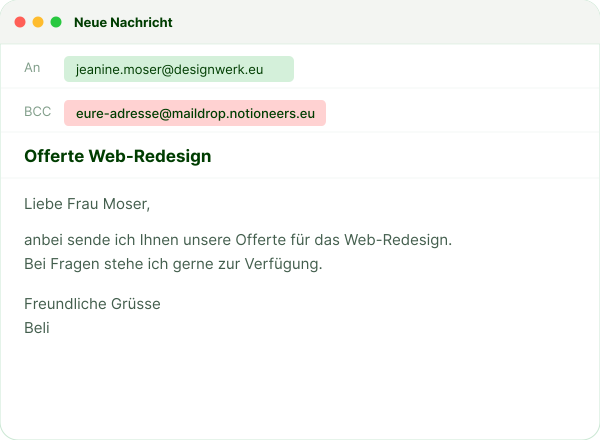
1. Beli schreibt eine E-Mail an Jeanine Moser und setzt die Mail Drop Adresse ins BCC.
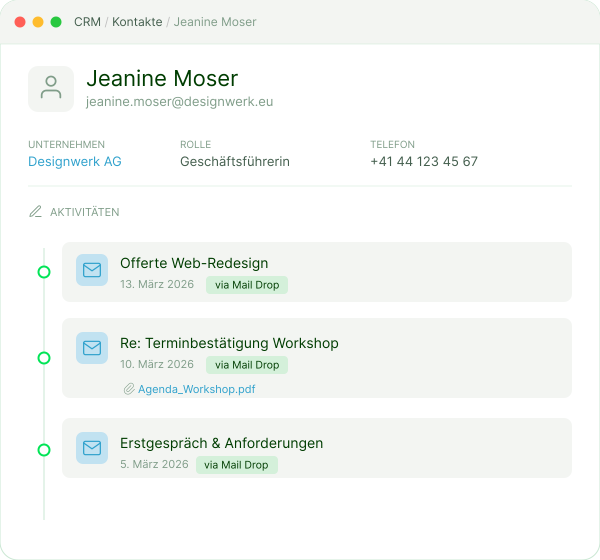
2. Mail Drop erstellt automatisch eine Aktivität beim Kontakt in Notion.
BETEILIGTE DATENBANKEN
Mail Drop arbeitet mit drei zentralen Datenbanken in eurem Notion-Workspace zusammen:

Aktivitäten
Jede E-Mail wird hier als neue Aktivität gespeichert
Kontakte
Absender und Empfänger werden hier zugeordnet
Unternehmen
Kontakte werden automatisch mit Unternehmen verknüpft
Kontakt-Verknüpfung
Mail Drop verknüpft E-Mails automatisch mit den richtigen Kontakten – und kann fehlende Kontakte auf Wunsch auch gleich anlegen.
- Kontakte werden automatisch zugeordnet. Mail Drop gleicht alle E-Mail-Adressen (Absender, Empfänger, CC) mit eurer Kontakte-Datenbank ab. Wird ein Kontakt gefunden, wird die Aktivität automatisch mit ihm verknüpft.
- Kontakt nicht vorhanden? Je nach Einstellung wird der Kontakt automatisch angelegt oder die Aktivität wird ohne Verknüpfung gespeichert. Euer Notioneers-Team richtet diese Option passend für euch ein.
- Einstellbar: To, CC oder beides. Wenn ihr automatisches Anlegen nutzt, kann festgelegt werden, ob nur direkte Empfänger (To) oder auch CC-Empfänger als Kontakte angelegt werden.
Gut zu wissen
Die Betreffzeile der E-Mail wird als Titel der Aktivität verwendet.
Anhänge werden automatisch mitgespeichert (max. 10 MB pro Datei, keine ZIP-Dateien).
Funktioniert mit jedem E-Mail-Programm – Outlook, Gmail, Apple Mail, Thunderbird und mehr.
Wichtige Regeln
Nicht jede E-Mail gehört ins CRM. Leite nur E-Mails weiter, die wirklich relevant sind – z.B. wichtige Kundenkorrespondenz, Vereinbarungen oder Projektabsprachen.
Keine internen Newsletter oder automatischen Benachrichtigungen weiterleiten – diese erzeugen unnötige Einträge im CRM.
Eine E-Mail pro Vorgang reicht. Du musst nicht die gesamte E-Mail-Kette weiterleiten – ein zusammenfassender Stand reicht oft aus.
Tipp: Speichere die Mail Drop Adresse als Kontakt in deinem E-Mail-Programm (z.B. als "Notion Mail Drop") – so kannst du sie beim Schreiben schnell auswählen!