Beli Löw

Wir selbst lieben Tastenkombinationen und haben dir die wertvollsten Shortcuts zusammengestellt, die deinen Workflow optimieren und dir Zeit sparen. Von effizienter Textformatierung bis hin zu schnellen Navigationstechniken.w
Update vom 27.02.2026:
Wir haben den Artikel überarbeitet und mit den neusten Shortcuts ergänzt😎.
Welche Tasten brauchst du?
Hier erfährst du, welche Tasten du für die Shortcuts benötigst.
- Für den Mac nutzen wir die Abkürzung
cmd ⌘ = command - Wenn du Windows oder Linux verwendest, nutzen wir
ctrl = control oder Steuerung
Die wichtigsten Tastenkombinationen
Ganz gleich, ob du ein Notion-Profi oder ein Neuling bist, diese Tastenkombinationen helfen dir dabei, effizienter und einfacher zu arbeiten.
Format | Mac Shortcut | Windows/Linux Shortcut |
Neues Fenster öffnen | cmd + shift + n | ctrl + shift + n |
Öffne eine Seite in einem neuen Fenster | cmd + click | ctrl + shift + n |
Neuen Tab öffnen | cmd + t | ctrl + t |
Suchen | cmd + p | ctrl + p |
Suchen oder zu Seiten springen | cmd + P | cmd + P |
Seite neu laden
Löst 80% der Probleme in Notion🤞🏽 | cmd + R | ctrl + R |
Zurück | cmd + ö | ctrl + ö |
Vorwärts | cmd + ä | ctrl + ä |
Kommentar erstellen | cmd + shift + M | ctrl + shift + M |
Übergeordnete Seite öffnen | cmd + ü | ctrl + ü |
Person / Seite / Datum erwähnen | @ • Name / Datum | @ • Name / Datum |
Einfache Formatierung mit Tastenkombinationen
Mit diesen Tastenkombinationen kannst du deine Inhalte im Handumdrehen formatieren. Du kannst auch bestehende Inhalte umwandeln, zum Beispiel eine Überschrift 1 in eine Überschrift 3.
Format | Mac Shortcut | Windows/Linux Shortcut |
Text | cmd + option + 0 | ctrl + shift + 0 |
Überschrift 1 | cmd + option + 1 | ctrl + shift + 1 |
Überschrift 2 | cmd + option + 2 | ctrl + shift + 2 |
Überschrift 3 | cmd + option + 3 | ctrl + shift + 3 |
Kontrollkästchen | cmd + option + 4 | ctrl + shift + 4 |
Aufzählungspunkte | cmd + option + 5 | ctrl + shift + 5 |
Nummerierte Liste | cmd + option + 6 | ctrl + shift + 6 |
Ausklappbare Liste | cmd + option + 7 | ctrl + shift + 7 |
Textformatierung
Mit den folgenden Tastenkombinationen kannst du deine Texte im Handumdrehen formatieren.
Format | Mac Shortcut | Windows/Linux Shortcut |
Fett | cmd + B | ctrl + B |
Kursiv | cmd + I | ctrl + I |
Unterstrichen | cmd + U | ctrl + U |
Links einfügen | cmd + K | ctrl + K |
Inline Code
🔥 Eine unserer Lieblingsformatierungen. Probiere sie aus, indem du zusätzlich die Schriftfarbe änderst. | cmd + E | ctrl + E |
Durchgestrichen | cmd + shift + S | ctrl + shift + S |
Notioneers Tipp: Verwende cmd/ctrl + shift + h, um die zuletzt verwendete Textformatierung erneut anzuwenden oder zu entfernen.
Tastenkombinationen für das Erstellen von Blöcken
Benutze den Schrägstrich (Umschalt+7) / um das Block-Menü zu öffnen. Du kannst auch einfach Folgendes eingeben:
Beispiele:
Hervorhebung hinzufügen | / + “Hervorhebung” |
Aufklappbare Liste erstellen | / + "Aufklappbare Liste" |
Aufzählungsliste erstellen | • followed by space |
Trennlinie erstellen | Tippe - dreimal hintereinander |
Markdown-Eingaben für Blöcke
Diese Eingaben funktionieren ohne Shortcut – einfach tippen und Enter drücken:
Eingabe | Ergebnis |
# • Leertaste | Überschrift 1 |
## • Leertaste | Überschrift 2 |
### • Leertaste | Überschrift 3 |
- • Leertaste | Aufzählungsliste |
1. • Leertaste | Nummerierte Liste |
[] • Leertaste | Kontrollkästchen (To-do) |
> • Leertaste | Zitat-Block |
\` + Enter | Code-Block |
Blöcke bearbeiten
Hier sind deine neuen Lieblings-Shortcuts, mit denen du Blöcke einfacher bearbeiten kannst.
Aktion | Mac Shortcut | Windows/Linux Shortcut |
Zwischen Blöcken navigieren | Pfeiltasten | Pfeiltasten |
Blöcke duplizieren | cmd + D | ctrl + D |
Block löschen | cmd + shift + Backspace | ctrl + shift + Backspace |
Aktuellen Block abwählen | ESC | ESC |
Block einrücken | Tab | Tab |
Block ausrücken | Shift + Tab | Shift + Tab |
Block-Typ ändern
Funktioniert zum Beispiel am Ende eines Titel /umwandeln in überschrift 3 | cmd + / umwandeln in | ctrl + /umwandeln in |
Seite öffnen / To-do abhaken | cmd + Enter | ctrl + Enter |
Datenbanken & Tabellen
Diese Shortcuts helfen dir, dich einfach durch Datenbanken und Tabellen zu navigieren und sie zu bearbeiten.
Aktion | Mac Shortcut | Windows/Linux Shortcut |
Datenbank als Vollseite öffnen | cmd + Klick | ctrl + Klick |
Eine Zeile in der Datenbank ausklappen | Leertaste | Leertaste |
Zwischen Tabellenzellen navigieren | Tab | Tab |
Zwischen Zellen navigieren | Pfeiltasten | Pfeiltasten |
Produktivitäts-Booster
Steigere deine Produktivität mit diesen einfachen Tastenkombinationen.
Aktion | Mac Shortcut | Windows/Linux Shortcuts |
Schnelles Datum erwähnen | @heute , @morgen | @heute , @morgen |
Aktuelle Seite duplizieren | cmd + D | ctrl + D |
Zwischen Hell- und Dunkelmodus wechseln | cmd + shift + L | ctrl + shift + L |
Emoji-Shortcuts
Während du tippst, kannst du ganz einfach Emojis einfügen, indem du : + den Emoji-Namen verwendest (z.B. :apple für 🍎 oder :clapping für 👏)..
Notioneers Tipp:
Unser Lieblings-Emoji-Shortcut (funktioniert auch in den meisten anderen Anwendungen):
- Mac:
ctrl + cmd + space - Windows:
Windows-Taste + .
Es gibt noch unzählige weitere Shortcuts, die dir die Arbeit in Notion erleichtern. Du findest sie auf der Notion Hilfeseite.
Fenster und Tabs
Nutze diese Shortcuts, um deine Fenster und Tabs zu verwalten:
- Halte
Strggedrückt und klicke auf einen Link, um ihn in einem neuen Tab zu öffnen - Halte
Umschaltgedrückt und klicke auf einen Link, um ihn in einem neuen Fenster zu öffnen - Drücke
Strg + R, um ein Fenster zu aktualisieren/neu zu laden - Drücke
Strg + W, um einen Tab zu schließen - Drücke
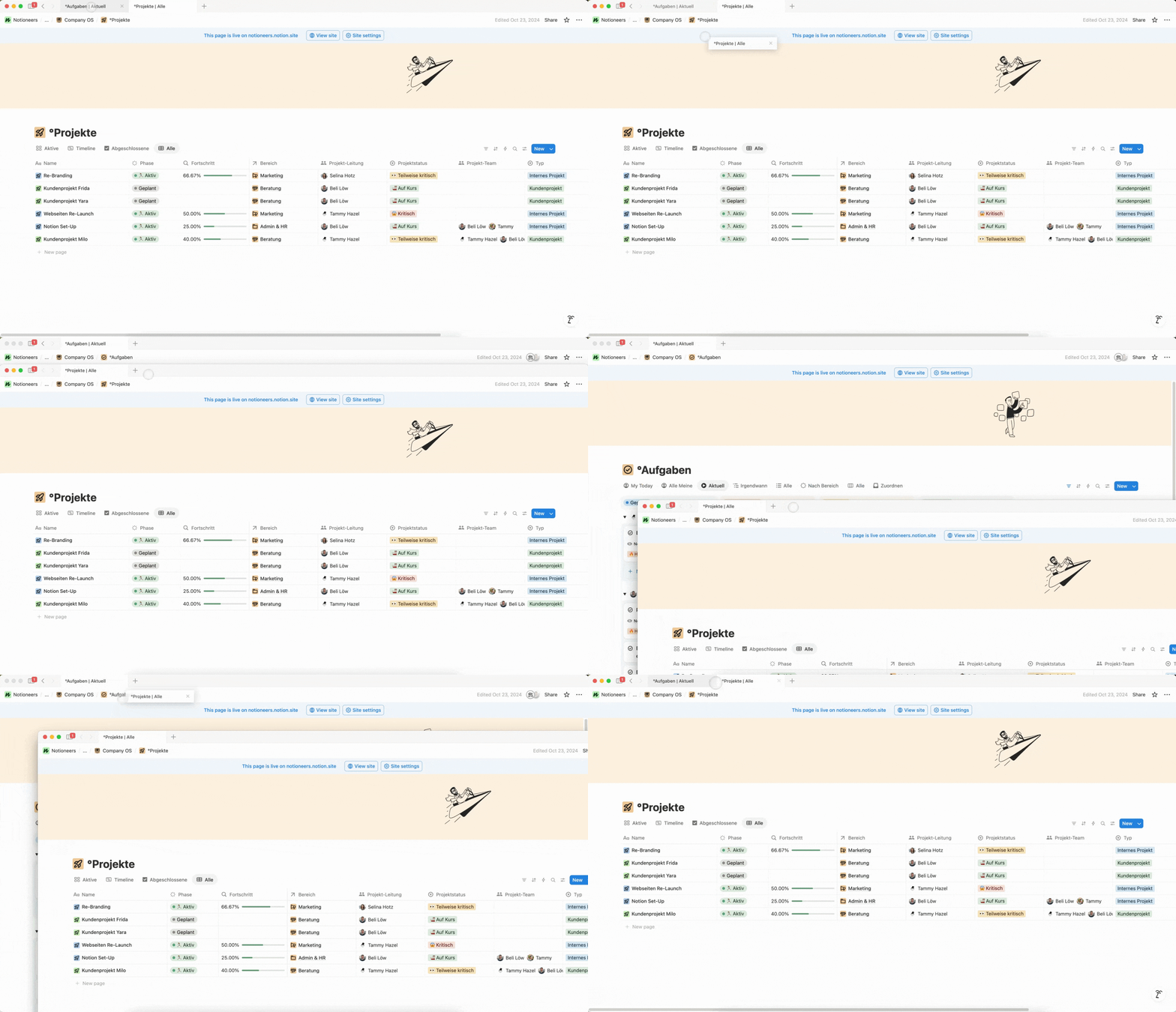
Strg + Umschalt + T, um den zuletzt geschlossenen Tab wieder zu öffnen - Ziehe und verschiebe Fenster mühelos - wenn du mehr als einen Bildschirm nutzt, ist dies ein sehr nützlicher Tipp, um eine bessere Übersicht zu haben und an mehreren Seiten gleichzeitig zu arbeiten.
FAQ
GESCHRIEBEN VON

Beli Löw
Gründer, Senior Notion Berater
Beli ist ein IT-Projektmanager, Tool-Enthusiast, Unternehmer und hat sein ganzes Leben mit Notion organisiert. Seine Nachrichtenquellen sind Release Notes von Tools. Es gibt (fast) keine Funktion oder Trick, die er nicht kennt.
Weiterlesen…


Du magst den Artikel? Dann melde dich jetzt bei unserem Notion-Newsletter an.
Notion im Team einführen — aber richtig.
Buche ein kostenloses 30-Minuten-Gespräch. Wir finden gemeinsam heraus, ob Notion der richtige nächste Schritt für euch ist.
